D-Link Aquila Pro AI M30 – aktuell lieferbarer Preiseinstieg mit WLAN6
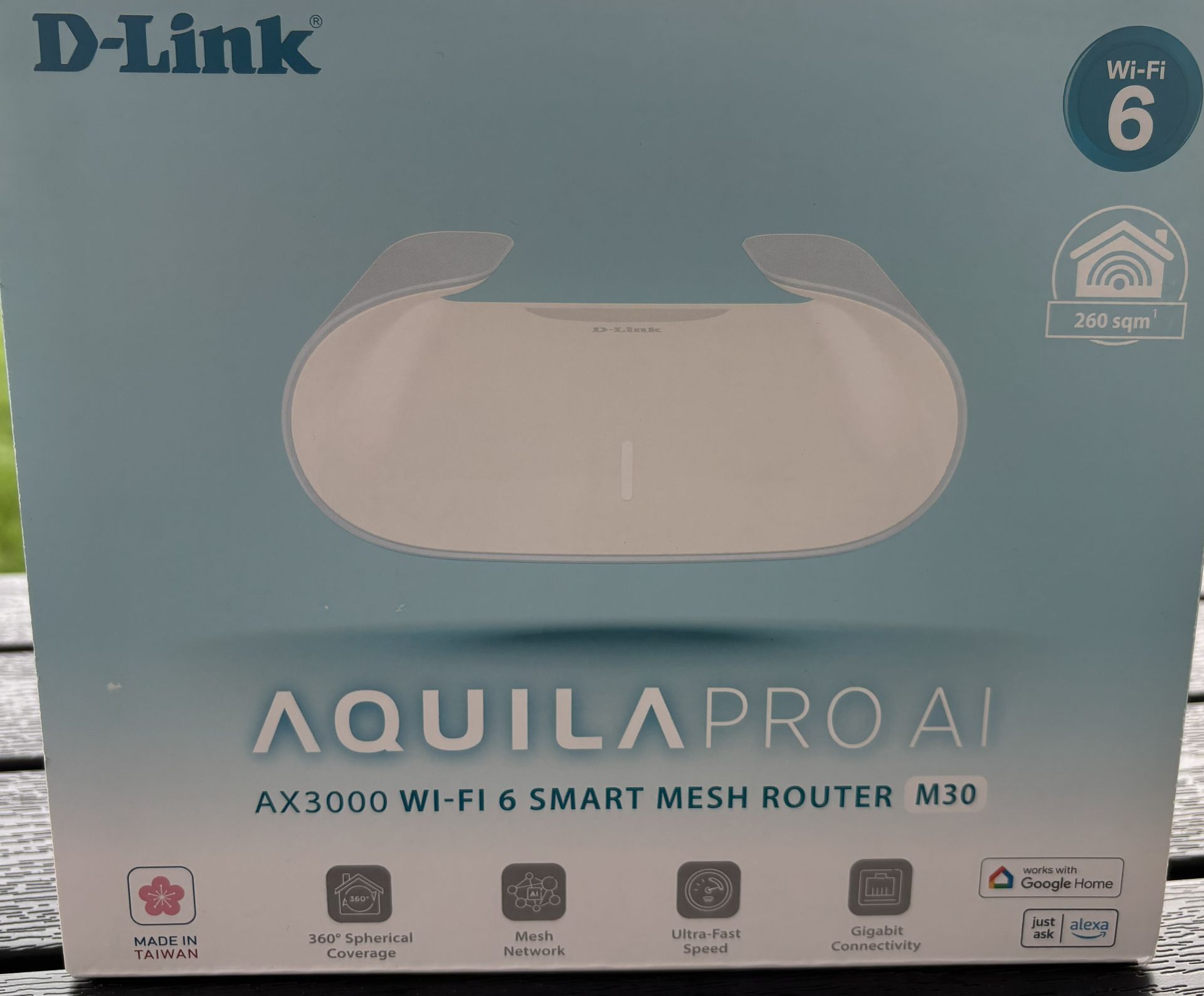
Aktuell (20.9.2026) ist der D-Link Aquila Pro AI M30 mit einem Preis von ca. 30€ einer der günstigsten im Handel erhältlichen Router die relativ einfach für Freifunk genutzt werden können. Ein kurzer Überblick:
- MediaTek Filogic 820 (MT7981BA) Prozessor mit 1,3GHz Dual Core (mediatek-filogic Freifunk Gluon Target)
- 512MB Ram – für ein Preiseinstiegsgerät üppig und eine gute Reserve für viele gleichzeitige Nutzer
- 128MB Flash
- 4x LAN + 1x WAN mit Gigabit Geschwindigkeit
- 2,4GHz mit 2×2 MU-MIMO
- 5GHz mit 3×3 MU-MIMO
- WLAN6 (AX) auf beiden Bändern (schnell und effizient).
Unter Null@fastd („schnelle Verbindung zum Gateway“ – unverschlüsselt) kommt der Router per LAN verbunden auf bis zu 550Mbit im Upload und 280Mbit im Download bei einem kurzen Speedtest. Ein Wert den noch vor wenigen Jahren nur Geräte >100€ erreichten. Zum Vergleich: über einen Xiaomi AX3600 mit ImmortalWRT (auf Geschwindigkeit optimiert) gehen über den gleichen Anschluss ca. 645/312Mbit.
🛠️ Vorbereitung und Downloads
- Firmware herunterladen:
- Gehe auf den Firmware-Selector von Freifunk Ingolstadt.
- Suche nach D-Link AQUILA PRO AI M30.
- Lade die Datei für die Erstinstallation (
factory.bin) aus dem Stable-Zweig herunter.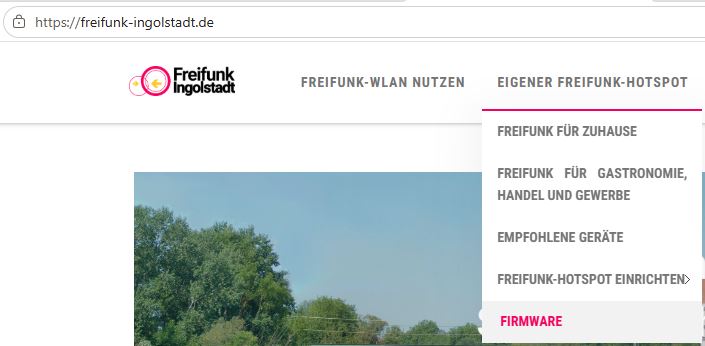
- sollte am Ende der Router nur weiß leuchten und nicht unter 192.168.1.1 erreichbar sein fangen wir neu an und ersetzen an diesem Schritt unser Image gegen jenes von OpenWRT. Von OpenWRT aus lässt sich im Anschluss problemlos auf unser Sysupgrade Image (ohne Übernahme der Einstellungen!) wechseln.
- Browser wählen: Nutze zwingend einen Chromium-basierten Browser (z. B. Google Chrome oder Microsoft Edge). Firefox verursacht auf der D-Link-Notfallseite oft Verbindungsabbrüche.
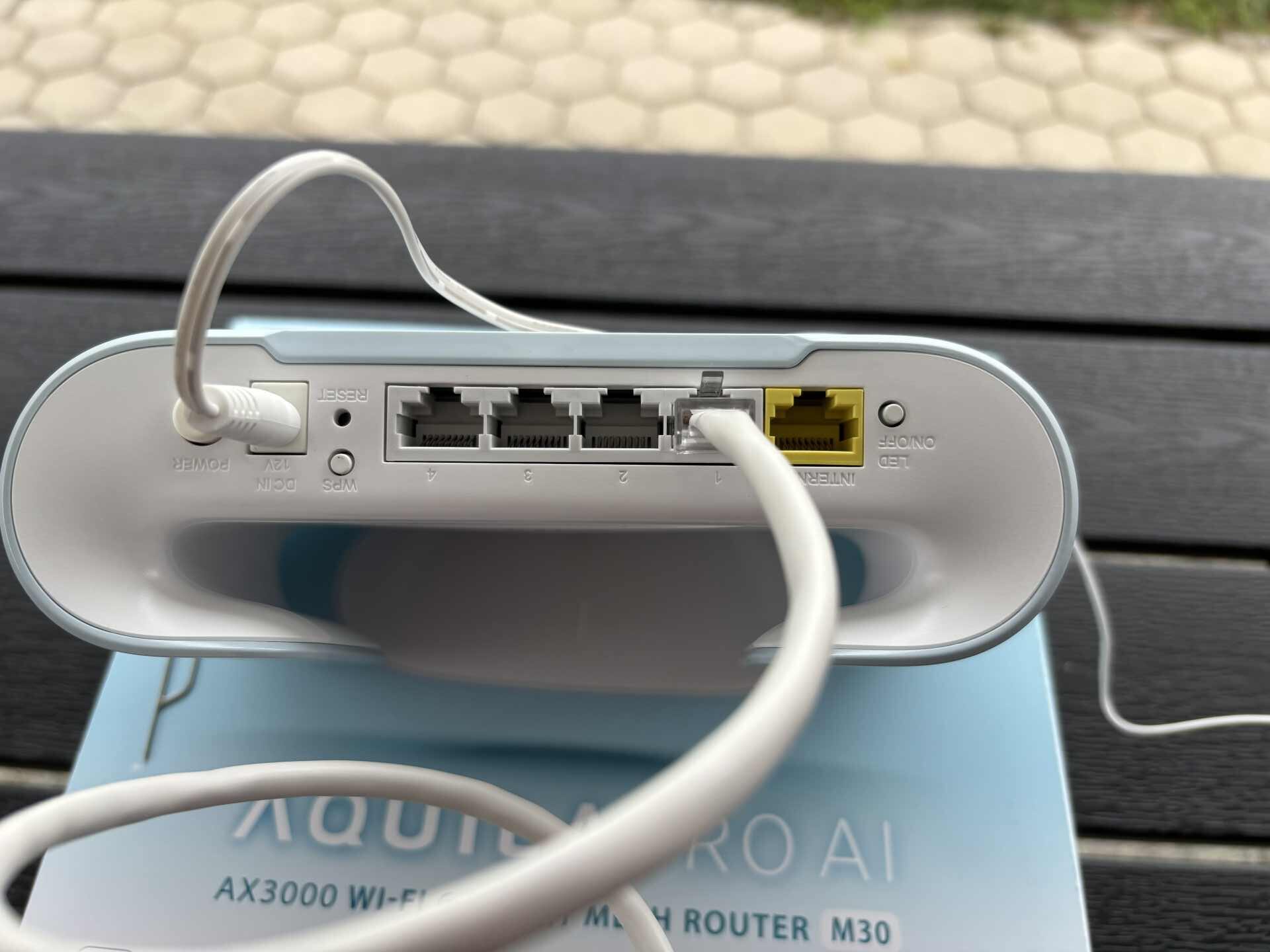
- Kabelverbindung: Verbinde deinen PC per Netzwerkkabel (LAN) mit einem der LAN-Ports des M30 („die weißen).
💻 Schritt 1: Netzwerkkarte am PC auf das 200er-Netz umstellen
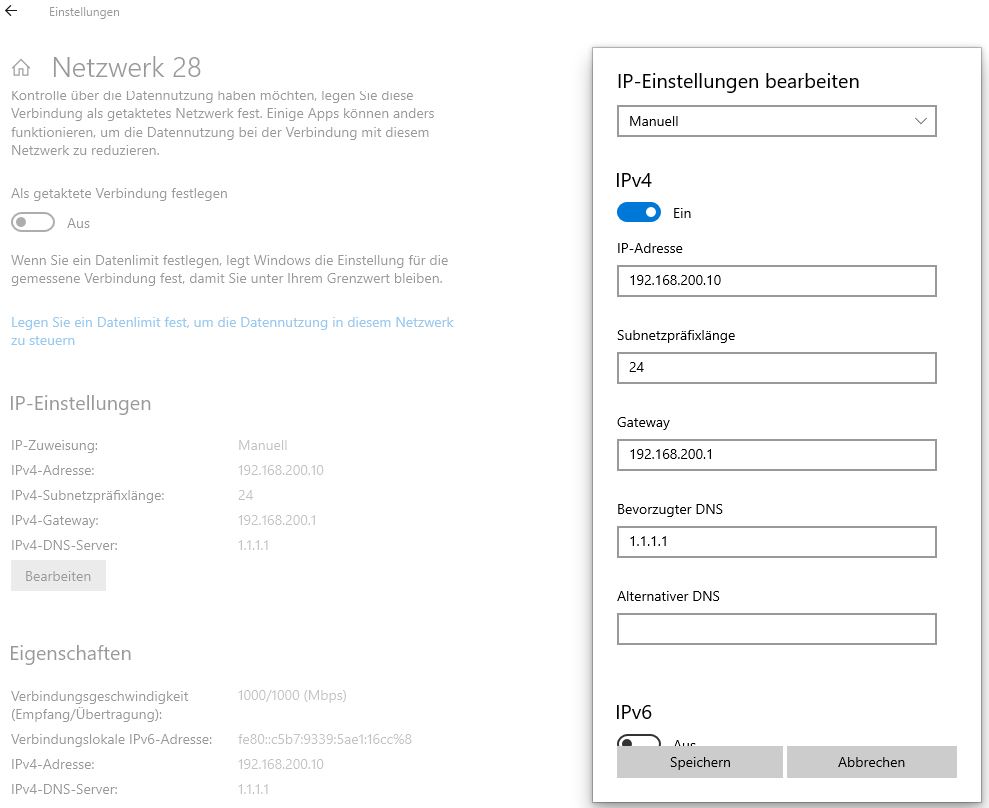
Da der M30 im Notfallmodus unter der IP 192.168.200.1 erreichbar ist, musst du deinen Computer manuell in dasselbe Subnetz bringen:
- Öffne an deinem PC die Netzwerkeinstellungen (Systemsteuerung -> Netzwerk- und Freigabecenter -> Adaptereinstellungen ändern).
- Mache einen Rechtsklick auf deine Ethernet-Verbindung und wähle Eigenschaften.
- Klicke doppelt auf Internetprotokoll, Version 4 (TCP/IPv4).
- Wähle „Folgende IP-Adresse verwenden“ und trage Folgendes ein:
- IP-Adresse:
192.168.200.10 - Subnetzmaske:
255.255.255.0oder je nach Betriebssystem Subnetzpräfixlänge: 24 - Standardgateway:
192.168.200.1 - Bevorzugter DNS-Server:
1.1.1.1
- IP-Adresse:
- Bestätige mit OK.
🔌 Schritt 2: Den M30 in den Recovery-Modus versetzen
- Schalte den M30 (der Einschaltknopf befindet sich direkt neben der Reset Öffnung) – (oder Netzstecker ziehen) aus.
- Drücke den kleinen Reset-Knopf auf der Rückseite des Routers mit einer Büroklammer dauerhaft hinein.
- Stecke den Netzstecker wieder ein oder schalte das Gerät über den Einschaltknopf ein, während du den Reset-Knopf gedrückt hältst.
- Halte den Knopf für ca. 10–15 Sekunden gedrückt, bis die Power-LED des M30 anfängt, rot/orange zu blinken.
- Lass den Reset-Knopf los. Der Router befindet sich nun im Recovery-Modus.
🌐 Schritt 3: Freifunk-Firmware flashen
- Öffne deinen Chromium-Browser (Chrome/Edge).
- Tippe oben in die Adresszeile die Notfall-IP
http://192.168.200.1ein und drücke Enter. - Auf der englischsprachigen D-Link-Notfallseite klickst du auf Datei auswählen (bzw. Choose File) und wählst deine heruntergeladene Freifunk-
factory.bin-Datei für den M30 aus. - Klicke auf Upload (bzw. Send).
- Wichtig: Trenne den Router jetzt unter keinen Umständen vom Strom! Der Flash-Vorgang und der anschließende automatische Neustart dauern ca. 3–5 Minuten.
⚙️ Schritt 4: Erste Einrichtung des Freifunk-Knotens
Nach dem erfolgreichen Flash-Vorgang startet der M30 neu und lädt das Freifunk-System (Gluon). Ab jetzt funkt er standardmäßig im Netz 192.168.1.X.
- Stelle deine Netzwerkkarte am PC (aus Schritt 1) unbedingt sofort wieder zurück auf „IP-Adresse automatisch beziehen (DHCP)“.
- Ziehe das LAN-Kabel kurz ab und stecke es wieder ein, damit dein PC eine neue IP vom Router zugewiesen bekommt.
- Rufe im Browser die Adresse
http://192.168.1.1auf. Es öffnet sich die Konfigurationsseite von Freifunk Ingolstadt. - Vergebe einen Knotennamen
- Verkabelung im Betrieb: Verbinde danach den gelben WAN-Port des M30 mit einem freien LAN-Port deines privaten Internet-Routers (z. B. deiner FritzBox), damit der M30 den verschlüsselten VPN-Tunnel nach Ingolstadt aufbauen kann.
Viel Spaß!
PS: Zum aktuellen Zeitpunkt gibt es mit dem D-Link M60 im Doppelpack für 80€ noch eine verlockende Alternative mit geradezu brachialer Leistung gemessen an dem was für Freifunk in der Regel verwendet wird. Ein 2,5G WAN Anschluss, 8 statt 5 Antennen für bessere Verbindungen, 2GHz Quad Core.